 叠页
叠页把当前窗口保存为工作区
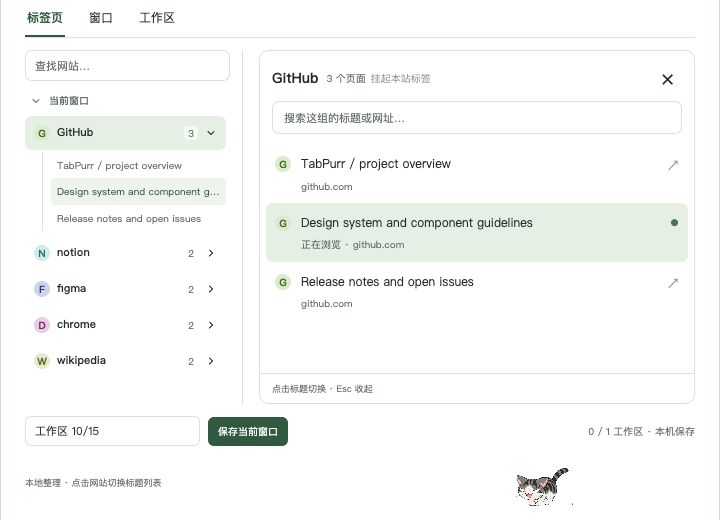
- 点击工具栏的叠页图标,打开弹窗或完整管理页。
- 输入容易识别的工作区名称,例如“论文资料”或“本周项目”,选择“保存当前窗口”。
- 保存完成后,你可以自行关闭不再需要的标签。
- 需要继续时,恢复该工作区,网址会在新窗口重新打开并按网站整理。
- 通过全量 JSON 导出保留一份本地副本,也可导入到其他浏览器配置中。
工作区、自动备份和浏览器书签,有什么区别?
工作区适合你主动命名并反复使用的一组页面;自动备份用于在开启保护时保留窗口变化与符合条件的关闭抢救记录。它们都保存在本机。Chrome 的“为所有标签页添加书签”则会把当前页面网址放进书签文件夹。
| 能力 | 免费版 | 高级版 |
|---|---|---|
| 保存工作区 | 1 个 | 50 个 |
| 恢复、读取与 JSON 导入导出 | 支持 | 支持 |
| 自动历史(开启保护后) | 每小时检查,最多 3 份 | 每 10 分钟检查,最多 24 份 |
| 手动备份 | 3 份 | 3 份 |
会保存哪些内容?
命名工作区保存当前窗口中 http/https 页面的网址与标题,每个工作区最多 200 页。不保存未提交表单、滚动位置、登录凭据或页面完整运行状态;命名工作区也不保存手动组的组名与颜色。备份快照可以保留更多标签组结构,两者有所区别。
保存与管理在本机完成;恢复在线网址时,网页本身仍需要网络。不存在把全部浏览记录上传云端的步骤。
Chrome 原生也能保存全部标签吗?
可以。按 Ctrl/Cmd + Shift + D,可以把当前窗口的全部标签加入一个书签文件夹,再从文件夹重新打开。轻量的临时清单可以直接用这个方法。如果你需要命名工作区、替换保存和窗口整理,叠页提供了统一入口。
没保存就关了,还能找回吗?
可以先试 Chrome 的 Ctrl/Cmd + Shift + T 与历史记录。叠页在开启自动保护后,会为关窗、整组关闭和符合条件的批量关闭保留本地抢救记录。恢复依赖已经成功保存的记录,不能保证找回任何从未保存的页面。