 叠页
叠页现在就要找回刚关的标签?
Windows 或 Linux 按 Ctrl + Shift + T,Mac 按 Command + Shift + T。重复按可按关闭顺序逆序重新打开最近关闭的标签。误关整个窗口,也可以打开 Chrome 菜单 → 历史记录,查看最近关闭的多标签窗口。
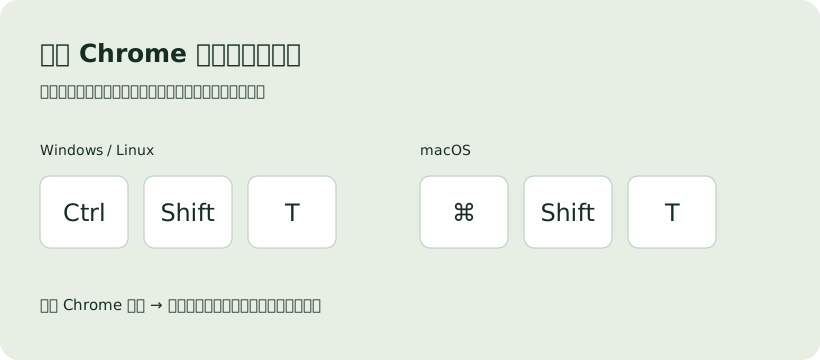
刚关闭的 Chrome 标签,怎么恢复?
- 在原来的浏览器用户配置中打开普通 Chrome 窗口。
- 使用上面的快捷键,或打开 Chrome 菜单中的「历史记录」。
- 查找最近关闭的标签或包含多个标签的窗口记录;记录仍在时可重新打开。
- 如果最近关闭列表已没有目标页面,用记得的标题或网站搜索浏览历史。历史记录是访问过的网址清单,不一定保留当时的窗口排列。
这些方法依赖 Chrome 仍保留的记录。无痕会话结束后,其中的页面不会留在普通浏览历史里;清空历史、删除浏览器用户配置,也可能移除恢复来源。
重启 Chrome,或者崩溃之后怎么办?
异常退出后,如果 Chrome 提示「恢复」,可先使用该入口;否则检查最近关闭的窗口与历史记录。针对以后正常启动,可以在 设置 → 启动时 → 继续浏览上次打开的网页 中设置。这个选项用于接续上次会话,不是保留所有历史会话的独立档案库。
正在找回页面时,先不要清除浏览器数据或删除原用户配置。事后新安装的扩展没有之前的记录,无法补回从未保存的标签。
从叠页工作区或本地备份重新打开

- 打开叠页,选择「工作区」。
- 命名工作区旁点击「新窗口恢复」,重新打开已保存的标题与网址;每个工作区最多包含 200 个支持的 HTTP(S) 页面。
- 如果使用手动备份或自动历史,先检查可用记录,再执行恢复。自动保护必须已经成功保存过记录,才能提供恢复来源。
- 曾经导出过叠页 JSON 备份库的,可以导入原文件,核对导入摘要后恢复。导入只添加文件里实际存在、格式受支持的记录。
备份恢复、全量 JSON 导入导出均免费。免费版保留 1 个命名工作区、最近 1 份手动备份、最多 3 份自动历史;Pro 分别扩展到 50 个、3 份和 24 份,同时受本地空间限制。开启自动整理后,恢复的工作区页面会按网站成组。
哪些能恢复,哪些不能保证?
| 还保留的来源 | 优先操作 | 边界 |
|---|---|---|
| 最近关闭列表 | Chrome 快捷键或历史记录 | 该用户配置中仍需有对应记录。 |
| 命名工作区 | 叠页 → 工作区 → 新窗口恢复 | 打开保存的网址,不保存表单或完整运行状态。 |
| 本地备份或导出文件 | 恢复或导入既有记录 | 只提供已经成功记录的页面。 |
| 历史、工作区、备份都没有 | 通过记得的网站与标题重建清单 | 叠页无法保证无记录恢复。 |
恢复标签的常见问题
Chrome 从未保存的页面也能找回吗?
叠页不能凭空找回。可以检查 Chrome 最近关闭列表和历史记录是否有独立记录;如果它们和本地备份里都没有,事后安装叠页无法发现之前的标签。
表单、登录和滚动位置会一起回来吗?
命名工作区保存标题与网址,不保存页面完整运行状态。是否仍然登录取决于网站与浏览器里已有的会话;未提交表单与滚动位置不在工作区记录中。
重新打开标签与恢复备份是一回事吗?
不是。Chrome 的重新打开命令依赖最近会话记录;叠页命名工作区是本地网址清单,备份快照则可以保留更多标签组结构。先选真正包含目标页面的来源。
恢复需要高级版吗?
不需要。恢复已有记录免费;Pro 增加工作区和备份容量,并提供批量窗口整理等功能。